2020-05-19
一 安装easy-mock
- git clone https://github.com/easy-mock/easy-mock
- 根目录下运行yarm
二 安装mongodb
下载地址:mongodb官方网站提供的文件列表 https://www.mongodb.org/dl/win32
如下载3.4.4版本的:

- 解压文件:mongodb-win32-x86_64-3.4.4.zip
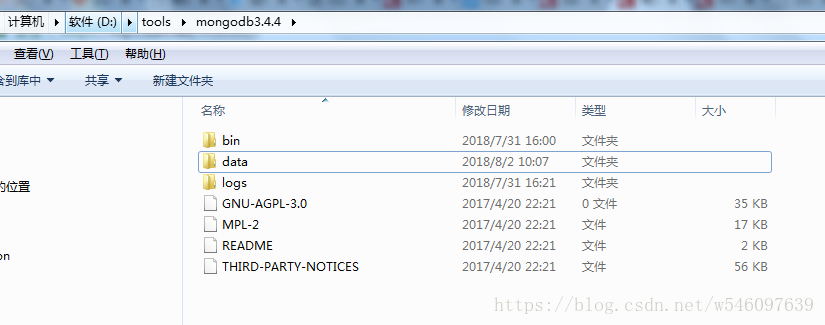
- 把解压后的文件重命名成:mongodb.3.4.4 ,放到:D:\tools
- 在D:\tools\mongodb3.4.4下分别创建文件夹:data 和 log
- 启动mongodb: 用管理员方式运行cmd命令窗口
1 | > D: |
此时关掉cmd窗口后,mongodb服务就会停止。
注册服务
注册服务后,mongodb会以守护进程的方式,在后台运行服务。
安装命令mongod.exe --logpath D:\tools\mongodb3.4.4\logs\mongodb.log --logappend --dbpath D:\tools\mongodb3.4.4\data --directoryperdb --serviceName MongoDB
启动:
开始->services.msc->找到mongodb服务, 启动 ;
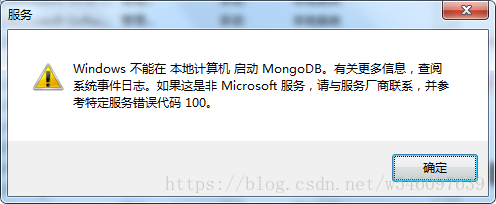
如果启动失败,如下图,参考文末处理方案。
安装完成!!!
服务启动不起来,看这里!!!
因为我们经过了命令窗口启动mongodb后,会在D:\tools\mongodb3.4.4\data\下创建mongod.lock和 storage.bson。
删除这两个文件后,重试 ,* 服务启动成功*。
三 安装redis
下载地址
dos命令提示符,进入redis安装目录:
输入命令:redis-server redis.windows.conf
这种启动方式,这个界面就不能关闭才会生效
可以将其 注册 成为服务,设置成开机启动或者手动启动
dos命令提示符,进入redis安装目录
输入命令:redis-server --service-install redis.windows-service.conf
开启服务:redis-server --service-start
停止服务:redis-server --service-stop
卸载服务:redis-server --service-uninstall
清除缓存
(1)本地清除,直接打开redis-cli.exe
输入 keys * 查看所有键值的缓存
输入flushall 清除所有缓存
(2)本地远程连接清除缓存
dos命令提示界面,进入redis安装目录:
输入:redis-cli.exe -h 192.168.10.10 -p 6379
三 启动命令
进入easy-mock目录 进入config目录 配置相关端口
进入easy-mock目录 运行 npm run dev